Googleという言葉、組織は20年以上前からありますが、私が本格的にログインして使ったのは10年から15年くらい前からです。例えばゲームアプリのポケモンGoもログインして使うといった感じです。
いつの頃からか2段階認証システムというのが現れていて、このGoogleもそうなっています。ただこれを使うかどうかは個人の自由であり、選択できます。しかしなぜこんな記事を書いているかというとセキュリティ対策を行う必要があったからです。それを皆さんにも奨めたいと思います。
メールアドレスとパスワードでログインできるのは便利で簡単であり、これまで長年これに慣れています。2段階認証となるとプラスして何かのアクションを行うことになります。ちょっと面倒です。この気持ちが長年この認証方式をやってこなかった理由です。結果として、そんなに面倒ではないし、環境さえ整えば瞬時に簡単に可能な方法もあります。
不正ログインがあった
私の場合、Googleアカウントはパソコンやスマホなど複数のデバイスからログインしています。その度にログインがありましたという警告メッセージが来ます。もちろん自分でログインしているのでほぼちょい見で確認していますが、昨年末の休み中、このメッセージが来ました。
全く心当たりがないうえに、ここは北陸なのにアクセス場所は福岡県からとますます怪しいです。この時いよいよ2段階認証が必須だなと考えました。そして即座にそれを有効にしました。
まずはSMS認証としました。欠点は料金が僅かかかることです。ログイン回数は少なくても、もし一日一回だと月に100円以上は軽くかかります。たまに何度もログインすることもあるのでまた料金アップです。
Google Authenticatorを使う
2段階認証を行う方法はいくつかあり、まずやってみようと導入したのがこのスマホアプリです。パソコンからログインしたままスマホにこのアプリを入れました。それ以外の方法もあるようですが、この例の要点だけを以下に示します。なお、パソコンのOSはWindows11、スマホはiPhoneです。
Googleへログインすると以下の表示になります。
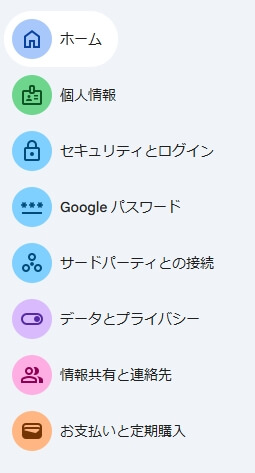
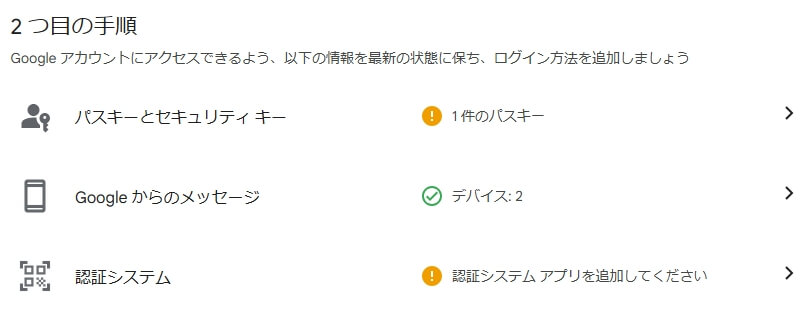
セキュリティーとログインをクリックします。認証システムがまだないので追加してくださいとあります。そこをクリックしたのがその次の表示です。
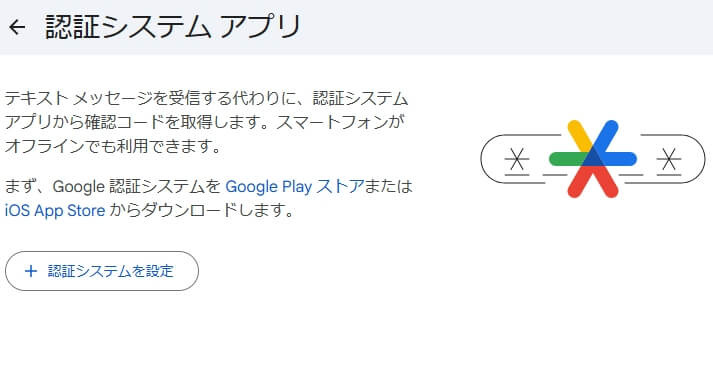
ここまで来たらスマホにアプリをインストールしておきます。終わったら+認証システムを設定をクリックします。
パソコン画面にQRコードが表示されるのでこれをスマホ側カメラで読み取ります。
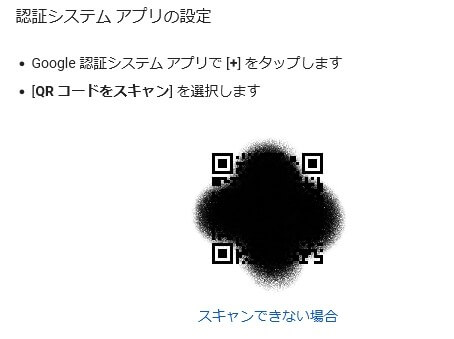
スマホではログイン後、アプリ下側に以下のようなプラスマークがあるはずです。そこをタップするとコードまたはQRコードが選べるのでQRコードを選択します。

QRコードを読み取るとパソコン側から6桁の数字を要求されますのでスマホに表示された数字列を入力します。なお、30秒くらいしか有効でないので早めに操作します。以下の例では二つ登録してあります。右の円グラフが残り時間を表しています。以下の例で言うと、青いときは入力ですが、赤い時は次のコードに切り替わる前なので、待って青くなってから入力します。
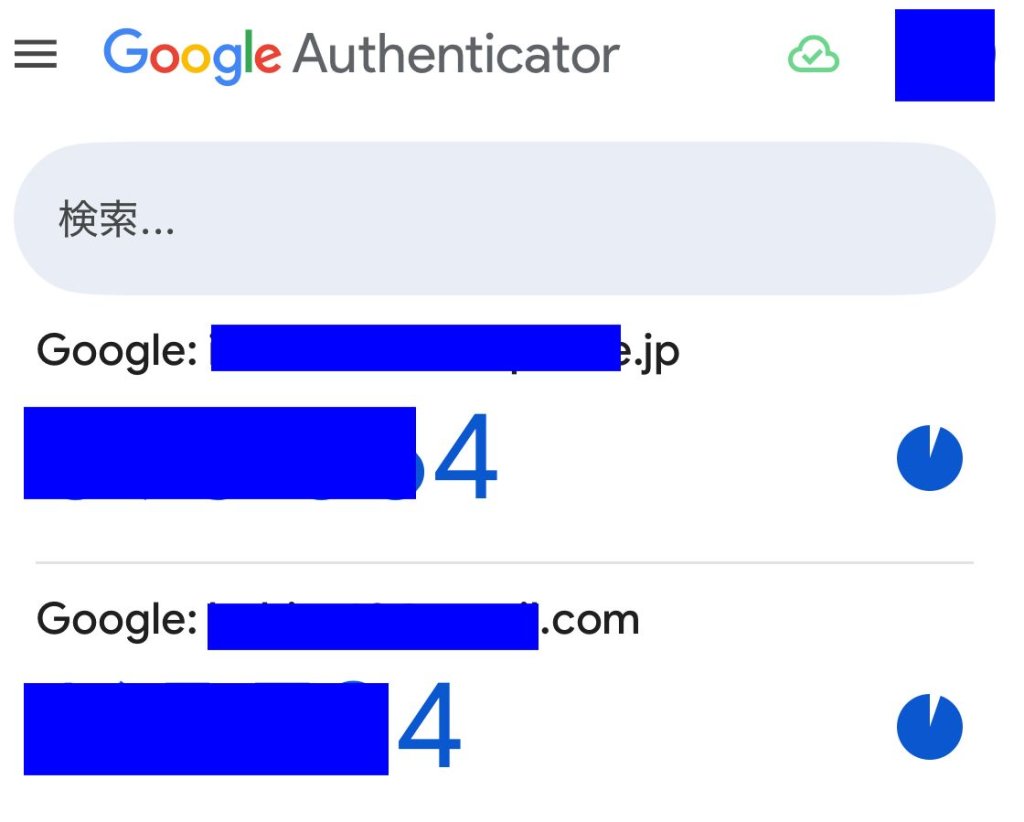
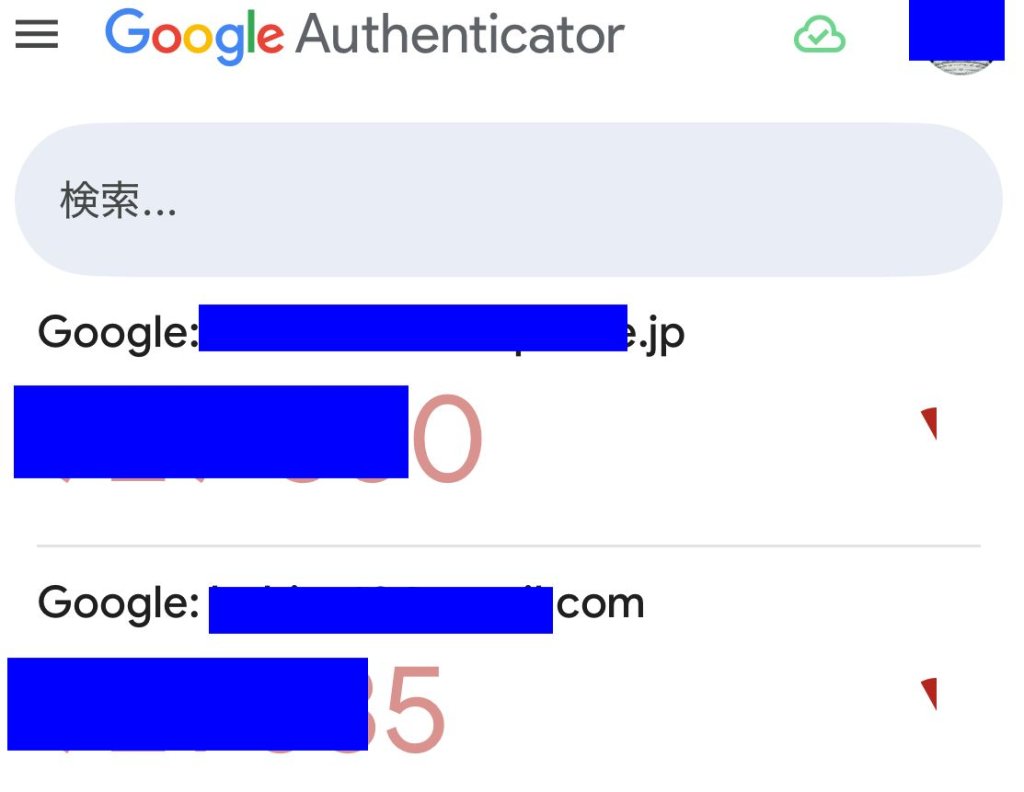
以上ですが、参考図のように複数登録することができます。以下は注意点です。
- 一つのスマホアプリに複数のアカウントを登録可能
- 別のスマホにも登録可能だが、常に最後のスマホが有効となる
- 同じアカウントを同じスマホに複数登録してしまったら前のは削除しておくこと
- パソコンの時刻は正確に修正しておく。同期を行う
時刻から数字列を出しているので、もしどちらかの時刻が数十秒以上狂っていると認証できません。
使ってみての感想
アプリの表示から認証できるというシステム。まだ導入したばかりですが、これ以外にも使い方があるようです。
SMSの料金を気にする必要もなく、気軽にログインできるというもの。セキュリティ対策として便利です。逆にスマホがないとログインの手間がかかりそうです。そのあたりも勉強したいと思います。
まずは導入した、という記事でした。








コメント