いつも自宅で使っているパソコンのOSはWindows10でした。割と最近のものであればWindows11への案内が出るようになっていて、移行はできるのですが、このパソコンはもう10年以上前のものであり、ハードウエアが条件に満たないのです。
※以下、Windows10はwin10、同じくWindows11もWin11と書きます。
そんなパソコンをWin11アップデートしようとすると「このパソコンはできない」という警告が出て終わります。
セキュリティなども考えるとWin11にしたいところですが、買い替えるのはちょっと待っています。ほぼRAW現像などにしか使ってないこともあり、このまま使っていようかなとも考えました。
ところで検索すると、Win11への未対応パソコンにインストールする方法なるものが紹介されていまして、やってみましたが失敗します。どうもインストーラもアップデートされているようで参ったです。
11月末にこれが最後だという気持ちでまたトライしました。しかし運の悪いことに起動しない。BIOS画面が出ています。何日か冷静になって考え、BIOS画面から何度も起動しているうち、バックアップ電池が空になっているために初期画面が出ることに気付きました。容量ゼロですね。電池交換でとりあえず元のWin10は起動しました。
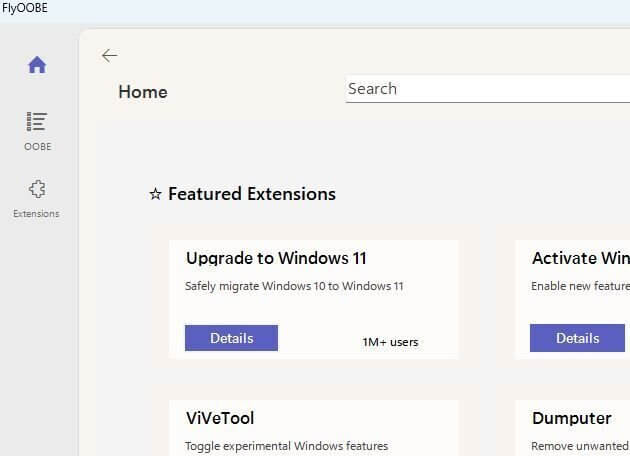
それで嫌になってしばらく放置。今日は何となく体調も良く、何かよい方法はないかと調べているとFlyoobeというフリーソフトが使えそうです。ダメもとでやってみました。結果、うまくいったようです。
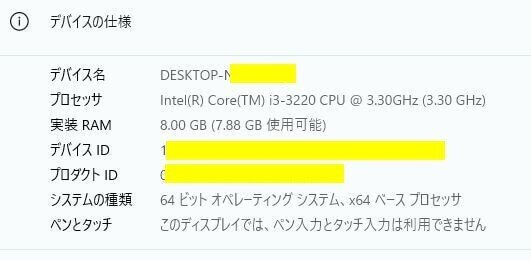
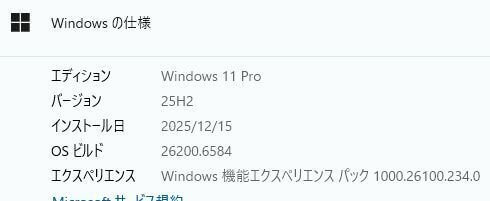
パソコンによりインストール時間が異なるようです。2,3時間かかるものもあるらしいですが、自分のはこのスペックで40分くらいで終わりました。
インストールに際して注意点を言うと、気を付けたいのが「Windows Server」となっていてもそれでいいのと、再起動時に固まったようでも数分~10分程度は放置しておくこと。自分も固まったのでこれは失敗かと思い電源ボタンを押そうかと決断しました。でも何もしなくてよかったです。押していたら..…
それと自分のパソコン環境はHDDやSSDが複数あり、物理的にOSとデータを分けていて、もし失敗してOSが飛んでもデータへの影響はないのです。もし物理的に1個のストレージでやる場合はバックアップなどが必要かと思います。
とりあえずインストールできましたが、ハードウエアが適合してないということで予算があったら買い替え対象ですね。





コメント